domingo, 7 de mayo de 2017

DISTINTAS MANERAS DE EVALUACIÓN


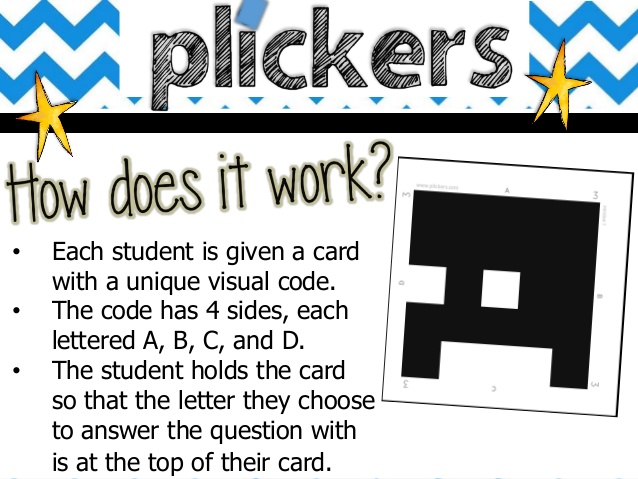
* Plickers 

Herramienta web, que permite a los profesores recibir una  retro-alimentación en tiempo real de los estudiantes utilizando cualquier dispositivo. Los estudiantes utilizar sus tarjetas con números y letras para contestar una serie de preguntas. Esta herramienta nos permite recopilar datos para utilizar en tus evaluaciones formativas.


PROS  VS CONS

Forma distinta y divertida  de evaluar a los alumnos.
+Permite evaluar el progreso de los alumnos o sus conocimientos iniciales acerca de un tema.
+Utizar las tarjetas para contestar atrae la atención de los estudiantes.
+Aplicación gratuita.

- Toma tiempo imprimir las tarjets y crear los tests.
-Sólo se puede hacer preguntas de respuesta múltiple.
-Creas tus propios plickers y no  puedes compartirlos.


UTILIDAD EN EL AULA


Permite al profesor valorar el nivel de comprensión de la clase, comprobar sus conocimientos previos o simplemente pedir opiniones.  Según los resultados de estas preguntas el profesor tiene la oportunidad de reconducir la explicación a las necesidades de los alumnos y mejorar la comunicación durante la clase.

Como podemos ver; el historial da respuestas por preguntas para saber la cantidad que alumnos que aciertan o no la pregunta....


... y también por alumno para ver el total de aciertos de los mismos.


* Kahoot! 


Plataforma de aprendizaje basada en el juego, que permite a los educadores y estudiantes integrar, crear, colaborar y compartir conocimientos. En Kahoot! se crea una prueba o encuesta para que los estudiantes respondan a través de cualquier dispositivo que tenga navegador web (iPad, Chromebook, dispositivos Android). E profesor puede controlar el ritmo de la prueba mediante la imposición de un limite de tiempo para cada pregunta. Los estudiantes responden a preguntas y se otorgan puntos dependiendo no solo que estén correctas sino también de la rapidez de las respuestas. Un marcador indica los puntos obtenidos.

¿Cómo Funciona Kahoot!?


PROS  VS CONS

+ Los profesores pueden ver informe acerca del conocimiento de los alumnos y personalizar la enseñanza de acuerdo a los resultados.
+A los estudiantes le encanta ver sus nombres y resultados en la pantalla.
+Se puede acceder desde distintos dispositivos.
+ Los estudiantes y el profesor pueden jugara desde casa y se establece una hora y todos se conectan a la vez. Kahoo.it (página donde se conecta los estudiantes con el código proporcionado por el profesor.
+ Se puede buscar juegos creados por otros y utilizarlos.

-No es posible cambiar la respuesta en caso de error.
-Cuando juegan con limite de tiempo puede que los estudiantes se den prisa por contestar sin pararse a leer y realmente meditar la pregunta.
-Solo permite preguntas de respuesta múltiple.
-Necesitas acceso a ordenadores o tablas con confección a internet.


                                       Fuente de la infografía: www.theflippedclassroom.es


martes, 2 de mayo de 2017

Genial.ly


Herramienta para crear presentaciones con animaciones, diseños y stickers propios para decorar cada trabajo que queramos realizar. Se pueden crear pósters, presentaciones, líneas cronológicas, documentos, mapas temáticos, postales e Infografías. Su característica principal es que es interactiva y te da la oportunidad de insertar videos, imágenes, enlaces a páginas web y otros recursos.

Ventajas:
* Tiene una versión gratuita.
* Permite crear 5 tipos distintos de presentaciones.
* Sencillo de ejecutar.
* Interactiva.

Desventajas:
– Necesitas estar conectada a internet para acceder a los recursos.
- Necesitas un ordenador.


Utilidad en el Aula

1. Facilita la personalización del aprendizaje.
2. Gran herramienta para poner en práctica Flipped Classroom.
3. Permite unir gran cantidad de recursos en una sola plataforma.
4. Atrae la atención visual de los alumnos.
5. Introduce a los alumnos a nuevas tecnologías.
6. Convierte el aprendizaje en algo activo donde el estudiante no es un mero espectador.

A continuación un ejemplo de un proyecto realizado para trabajar Materiales en una clase de Natural Science de 2º de Primaria.


lunes, 20 de marzo de 2017

 PowToon


Powtoon es una herramienta web que permite crear  animaciones y todo tipo de presentaciones en video que pueden ser  compartidas en You Tube o a través de una página web.


Ventajas 


  • Es un servicio de presentacion sencillo,completo y eficiente.
  • Puede hacer tus presentaciones totalmente gratuitas y sin límite de tiempo.
  • Puedes añadir a tus presentaciones música o voz.
  • Posibilidad de compartir las creaciones en las redes sociales.(YouTube-Facebook)
  • Encontraras variedad de lienzos y personajes que se adaptan a las diferentes temas que quieres tratar.

Desventajas

  • No es una herramienta colaborativa. No puedes autorizar a otros a que editen y/o modifiquen tu powtoon.
  • No existe una version para descargar.
  • Si no estás conectado a la red no es posible editar.


Elementos Básicos 


Powtoon tiene dos tipos de presentaciones:

Studio; para presentaciones en video.
Slides; para presentaciones en diapositivas.


El editor de es muy intuitivo y además de sus funciones básicas, haciendo click en ‘my style’ podremos ver más herramientas para personalizar nuestro proyecto como pueden ser:

  • Text effects: Efectos de texto
  • Image Holders: Marcos de Imágenes
  • Characters: Personajes
  • Animations: Animaciones de personajes
  • Markers: Iconos de rotuladores o bolígrafos o formas
  • Shapes: Formas
  • Social Network: Iconos de las RRSS más famosas
  • Props/Transport/Info/Weather: Iconos variados
  • Transitions: Transiciones
  • Backgrounds: Fondos 

Si hacemos click en ‘save’ nuestra presentación se guardará en nuestra cuenta. Para acceder a ella deberemos ir a ‘Dashboard’ en la página principal y a partir de ahí darle a ‘edit’. Si hacemos click en ‘Publish’ en una presentación, se nos proporcionará un link público para compartirla por web, email o para incrustarla en las diferentes RRSS.
Si sabes inglés, la página de powtoon tiene varios tutoriales que explican paso a paso como utililizarlo.       Tutoriales Powtoon.

Si prefieres algo en castellano aquí esta un video donde se explica paso a paso desde cómo darse de alta hasta cómo crear tus propios powtoons. Aunque yo recomiendo empezar y probar un poco con todo ya que con la práctica  es como realmente irás  aprendiendo a utilizarlo.


Utilidad en el aula

1. Capta la atención de los alumnos para facilitar la comprensión los  temas presentados.
2. Permite realizar presentaciones de temas de una manera amena e inspiradora.
3. Ayuda tanto a profesores como a alumnos a crear una biblioteca digital con información de distintos temas.
4. Los alumnos pueden aprender a crear sus propias presentaciones y estas pueden servir como método de evaluación de los distintos temas.


Hay muchos ejemplos de powtoons ya creado en YouTube que pueden ayudarte con ideas de como empezar. A continuación uno creado por mi para trabajar el tema "The Life Cycle of a Plant" para una clase de Natural Science de 2do de Primaria.


lunes, 13 de marzo de 2017

Y si Edpuzzle nos falla......PLAYPOSIT


Herramienta web gratuita para incluir preguntas dentro de un vídeo que seleccionas directamente en YouTube o tu disco duro y enriquecerlo con preguntas, imágenes o comentarios, estableciendo durante su duración una serie de pausas para que los estudiantes resuelvan, indaguen o reflexiones acerca de él. El docente puede monitorear en el tablero personal de su cuenta la cantidad e identidad de los usuarios que han respondido a las preguntas. 


Ventajas:


1. Aplicación gratuita.

2. Tú decides cuando saltarán las preguntas en el video.
3.  Los alumnos no sabrán cuando se les preguntará obligándoles a estar muy atentos durante todo el video.
4. Los alumnos tiene que contestar la pregunta antes de poder avanzar y no pueden acceder a secciones del video que todavía no hayan visto.
5.  Permite crear una biblioteca de videos para trabajar la comprensión de un tema.
6. Al crear un video se da la opción de crear también una lista de clase donde se mostrará detalladamente el progreso y dificultades de los alumnos para así poder reforzar cuando sea necesario.
7. Al escribir la pregunta tienes la opción de añadir una explicación que de pistas al estudiante para contestar correctamente.

Desventajas:

1. Solo se pueden formular preguntas de respuesta múltiple.
2. Necesitas estar conectado a internet para poder utilizarlo.
3. Necesitas disponer de un ordenador.
4. El aspecto social de la herramienta no esta muy desarrollado.


Cómo utilizar playposit:


Paso a paso para iniciar en el uso de Playposit


Utilidad en el aula

* Gran herramienta para trabajar la metodología de Flipped Classroom.
* Permite evaluar a los alumnos de una manera diferente y que ellos probablemente encontrarán más divertida.
* Manera más activa de participar el aula distinto al tradicional de sentados en un pupitre escuchando al profesor.
* Los alumnos pueden crear sus propios videos y convertirse así ellos en profesores.


domingo, 5 de marzo de 2017


APLICACIONES WEB - Editores de fotos


 A. Picmonkey


Picmonkey es un editor de fotos online. Ofrece una variedad de filtros (al estilo Instagram) y recursos de edición-tiene ya su extensión oficial de Google Chrome, la cual permitirá capturar cualquier imagen para  editarla instantáneamente sin necesidad de descargarla al equipo.


Tiene una  cantidad de opciones de retoque. En la parte izquierda verás herramientas para hacer infinidad de mejoras:

  1. Abrir una foto. Cuando hayas entrado en Picmonkey, haz doble clic en la imagen de tu ordenador para que se te abra en Picmonkey. Ahora puedes ver las herramientas que te ofrece el programa: recortar (crop), rotar (rotate), exposición (exposure), colores (colors), enfocar (sharpen) o cambiar el tamaño (resize).
  2. Endereza la foto. Con la opción Rotate podrás visualizar la foto correctamente y en la posición que quieras. No olvides dar aApply” o no se te van a guardar los cambios.
  3. Recorta la foto. ¿Hay elementos en la foto que no te gustan? Es muy fácil. Elimínalos con la opción “Crop”. Escoge ahora el formato. ¿Cuadrada o rectangular? Con un doble clic, vas a poder comprobar el resultado.
  4. Exposición. Con la herramienta “Exposure”, corrige los brillos y las sombras que te molesten y agrega más o menos contraste en función de la luminosidad.
  5. Corrige los colores. Si crees que tu foto es fría o apagada, con la opción “Temperature” puedes darle calidez y con la herramienta “Saturation” puedes agregarle intensidad.
  6. Cambiar el tamaño de la imagen. Adáptala al soporte en el que quieras editarla.
  7. Guardar la imagen. En el formato que mejor te vaya, el más común es .jpg.


Muchos de los recursos para editar las fotos que son gratis aunque algunos; como el pixelado son de pago (versión premium).


  Aquí algunos ejemplos distintas  formas de editar  una foto.


En este video tutorial se explica paso a paso cómo darse de alta y también como utilizar estos recursos.


Ventajas:

1. Aplicación con versión gratuita.
2. Efectos de gran calidad y muy personalizables.
3. Fácil de usar.
4. Gran cantidad de trucos y efectos: crear collares, añade textura a la imagen, poner una imagen dentro del texto, etc.
5. No hace falta registrarse.
6. Permite diseñar páginas de Facebook.
7. No es necesario descargar la aplicación. La edición se hace online.


Desventajas:

1. Necesitas conexión a internet.
2. Algunos recursos necesitan que adquieras la versión premium.
3. No exporta a redes sociales.


Aplicaciones Didácticas


1. Permite a los profesores crear imágenes llamativas para que los temas presentados a los alumnos sean un poco más atractivos.
2. Alumnos mayores pueden crear sus propias imágenes.
3. Crear presentaciones acerca de temas como por ejemplo el ciclo del agua.
4. Crear collares para trabajar grupos de conceptos como vertebrados/invertebrados.


B. Pixlr

Herramienta de edición de imágenes online y gratuita, que puede utilizarse desde cualquier navegador que disponga de la tecnología Flash.  Cuenta con apps gratuitas para dispositivos móviles Apple y Android.

Cómo se usa:

  • Accede a la ágina principal de Pixlr. No es necesario registro.
  • Escoge la opción que se ajuste a tus expectativas.Tiene 3 opciones más o menos complejas dependiendo de tus necesidades.
  • Importa la imagen que vayas a editar seleccionando la fuente pertinente.
  • Aplica retoques, filtros, textos y efectos tal y como te explicamos en el video-tutorial.

Sus ventajas y desventajas; al igual que sus aplicaciones didácticas  son similares a las de Picmonkey.


Como comenté anteriormente, el recurso de guardar una imagen pixelada  solo se puede hacer en la versión premium de Picmonkey. En el ejemplo que aparece abajo yo lo he guardado como una captura de pantalla. Pero si necesitas una imagen con mejor calidad que la que da una captura de pantalla puedes usar la aplicación Pixlr donde el  pixelado es gratuito. Para usarla entras con  webapp y luego seleccionas  Launch with editor.


EDpuzzle 


Herramienta online que te permite editar y modificar videos propios o de la Red para adaptarlos a las necesidades del aula https://edpuzzle.com.


Con Edpuzzle tu puedes;


  • Buscar vídeo en diferentes fuentes (Youtube, Khan Academy, LearnZillion, Crash Course, National Geographic, etc).
  • Sube tu propio vídeo.
  • Edita un video: Puedes seleccionar los fragmentos del vídeo que consideres más útiles para tus clases.
  • Añade tu voz: inserta notas de audio o añade tu voz a un vídeo.
  • Inserta un quizz: Puedes crear preguntas sobre el vídeo y así sabrás lo que tus alumnos están entendiendo y lo que no.
  • Monitoriza el progreso de tus alumnos: Si tienes una clase creada en Google Classroom puedes unirla y los resultados de edpuzzle se vuelcan en el classroom para llevar un control del aprendizaje de tus alumnos. 


Aunque  la pagina es muy fácil y ofrece tutoriales de como ir creando los videos; aquí dejo otro tutoría  que explica qué es  y como funciona Edpuzzle.


Ventajas:

1. Muy fácil de usar.
2.  Sección de preguntas frecuentes y también un asistente virtual al que le puedes plantear una pregunta si hay algo que no entiendas.
3. Videoteca con videos ya preparados con preguntas laborados por otros profesores y otros sin editar que permiten que el profesor lo adapte a sus necesidades.
5. Totalmente gratuito y colaborativo. Permite un uso ilimitado de la plataforma, tanto para descargar vídeos, compartirlos o subirlos.
6. Permite hacer un seguimiento de cómo van tus alumnos.
7. Facilita la utilización de metodología de Flipped Classroom.


Desventajas:

No hemos encontrado muchas. Alomejor la necesidad de un ordenador y conexión a internet.

Utilidad en el aula

* Gran herramienta para trabajar la metodología de Flipped Classroom.
* Permite evaluar a los alumnos de una manera diferente y que ellos probablemente encontrarán más divertida.
* Manera más activa de participar el aula distinto al tradicional de sentados en un pupitre escuchando al profesor.
* Los alumnos pueden crear sus propios videos y convertirse así ellos en profesores.

Os dejo un ejemplo de un Edpuzzle creado por mi para trabajar/repasar el tema de los invertebrados en una clase de 2º de Primaria.

Ejemplo de un video de Edpuzzle


lunes, 27 de febrero de 2017

Trabajando con mi Canal de You Tube


Al tener una cuenta G-Suite cuentas entre otras cosas con un canal de You Tube. En el mismo se pueden hacer cosas como:

- Subir videos

- Darles licencia  "Creative Commons Atribución" o Licencia de You Tube estándar permiten o no descargar los videos para uso personal.

Etiquetar tus vídeos y ponerles una descripción para que sea mas fácil encontrarlos.

- Designarlos como  "Público", "privado" u "Oculto"; dependiendo de quienes quieres que tengan acceso a ellos.

  Suscríbete  canal canales que consideres interesantes para tener a mano sus recursos y recibir notificaciones de nuevas publicaciones. 

Crea una lista de reproducción. 

En este video se explica claramente como hacer estas cosas y alguna otra.


Uno de los videos públicos que he subido al canal está en este enlace: 

domingo, 26 de febrero de 2017

Algunas aplicaciones para editar videos:


   * Aplicación para hacer podcastsLos podcasts son episodios de un programa disponibles en Internet. Normalmente son grabaciones de audio o vídeo originales, pero también pueden ser grabaciones de un programa de radio o televisión ya emitido, de una clase, una actuación o cualquier otro evento.


Movie maker - application para hacer películas  (WINDOWS ). Es un software de edision de vídeo creado por Microsoft.  Contiene ciertas caracterisitcas como son: efectos, transiciones, titulos o creditos, pista de audio, narracion cronológica, etc.


* Algunas paginas con recursos de video y audio libres:

Tablero Pinteres con Imágenes Libres

Photos for Class

Tablero Pinterest con Música Libre

Jamendo Music


lunes, 13 de febrero de 2017

Hoy vamos   grabar un video para añadir a la presentación de prezi que hemos preparados anteriormente. El prezi  es Reunión General de Padres Primaria.  Para ello podemos usar utilizar Movie Maker o en caso de tener un Mac;  iMovies.

Aqui un tutorial de como  editar videos con iMovies;  IMovies

Para poner sonido podemos trabajar con Audacity o en caso de tener Mac;  Garage Band.  Para que la canción  aparezca en la carpeta de Garageband hay que oír la canción y automáticamente aparece en la carpeta de iTunes. Para cortar un trozo de canción lo selecciono con cmd+t y flecha izq. Lo de los tres puntitos es para aumentar o  disminuir el volumen.

Tutorial de Garage Band;  Tutorial Garage Band

domingo, 12 de febrero de 2017

Aplicaciones para descargar videos de You Tube

Existen varias aplicaciones para descargar y editar videos. A continuación algunas de ellas:

Atube Catcher es un programa de multimedia especializado en la descarga y conversión de archivos de audio y video, así como también es un programa para la grabación de videos en DVDs, y conversor de videos. 

Este programa puede descargar videos de varios sitios web, como YouTube, MySpace, Yahoo y muchos otros sitios en los que hay videos disponibles Además, cuenta con la posibilidad de gravar video de la pantalla, pudiéndose gravar videos de videoconferencias, videojuegos, cursos, tutoriales, chats, y otros. 


Descargar aTube catcher


Otras aplicaciones interesantes para investigar son: Audacity (editor de video)  y Lame (complemento al Audacity).


*   Para utilizar con Mac  tenemos www. descargaryoutube.com . Su funcionamiento es el siguiente:  enlace de video +  descarga video completo.

    Para descargar audio: seleccionas video +  ctrl botón derecho +  seleccionas codificar archivos de video seleccionados = se abre una ventana que pone setting: audio only


Si tienes un Mac: para editar y grabar video se puede utilizar el iMovies  para sonido GarageBand.


domingo, 29 de enero de 2017

Padlet (muro interactivo) muchos pueden intervenir para hacer la tarea que se pide.


Puedes entrar sin registrarte y ver pero tu participación en anónima.
Opciones para compartir publica, privado, con contraseña protegida.


Posibles utilidades de Padlet


Prezi (presentaciones)


La BBC, que nos da 5 razones para convencernos totalmente:
1. Prezi asegura el impacto visual del contenido. Con la facilidad de importar imágenes, mapas, documentos PDF y la experiencia cinematográfica de la función de “zoom”, los alumnos sentirán como si se transportarán al “mundo” que hayas diseñado.
2. Prezi es una pizarra interactiva amigable. Es interesante ofrecer estas presentaciones a los jóvenes a través del iPad, pues pueden prestar especial atención con la navegación táctil.
3. Prezi puede mantener en el dominio público en la Internet para que los alumnos revisen todo el material desde donde quieran.
4. Prezi es una gran herramienta para las sesiones interactivas en clase o proyectos de grupo. Los estudiantes pueden colaborar en tiempo real (hasta un máximo de 10) en el aula o en casa.
5. Se puede convertir un archivo de PowerPoint a Prezi con la función “PowerPoint Import “.


Ejemplos de algunos Prezi:


Google Docs.

Permite:
Crear, compartir, editar, comentar... sin necesidad de reunirse en el mismo lugar para hacerlo.


miércoles, 11 de enero de 2017

Formularios Google Drive

Como hacer un formulario con test de auto-evalucion en google drive

Pinchando el título accedemos a un video donde nos muestran todo lo que necesitamos saber de este tema.

A continuación el link donde comparto el que he creado yo para una evaluación inicial de Landforms para 2º de Primaria.


                                                 Formulario con autoevaluación Google Drive

domingo, 8 de enero de 2017

Cómo personalizar el Blog

 En la parte izquierda del Blog aparecerá una columna con distintos apartados que te permitirán:

1.  Hacer cambios en el aspecto del blog (Plantilla) y en los contenidos y formatos del mismo (Diseño).


2. Cambiar zona horaria para que corresponda a Madrid. Muy importante a la hora de programar entradas.

☀ Configuración → Idioma y Formato→ Zona Horaria


3. Añadir gadgets


Poco a poco tienes que ir probando a ver qué es lo que mejor funciona para ti dependiendo del aspecto y contenido del blog. Recuerda que en You Tube dispones de innumerables tutorales para ayudarte con esta tarea.